WordPress有料テーマ JIN:R の購入手順をまとめました。JIN:Rは旧テーマ JIN の公式後継テーマです。
JINおよびJIN:Rは国内の有料テーマとしては知名度が高く、「購入して失敗した」ということにはなりにくいテーマですが、約2万円と相対的には高価な部類です。JINとJIN:Rの違いを先に理解しておきたい方は、別記事にまとめています。


ここでは、購入から手元にzipファイルをダウンロードするまでの流れを整理します。
基礎情報
- JIN:R 公式サイト
- JIN:R 購入・ダウンロードページ
事前に準備するもの:
- メールアドレス
- クレジットカード
- (割引を受けたい方)旧テーマJIN購入時に取得したダウンロードパスワード
旧テーマJINを利用している方は、後継テーマのJIN:Rを25%割引で購入できます。
購入手順
-
1
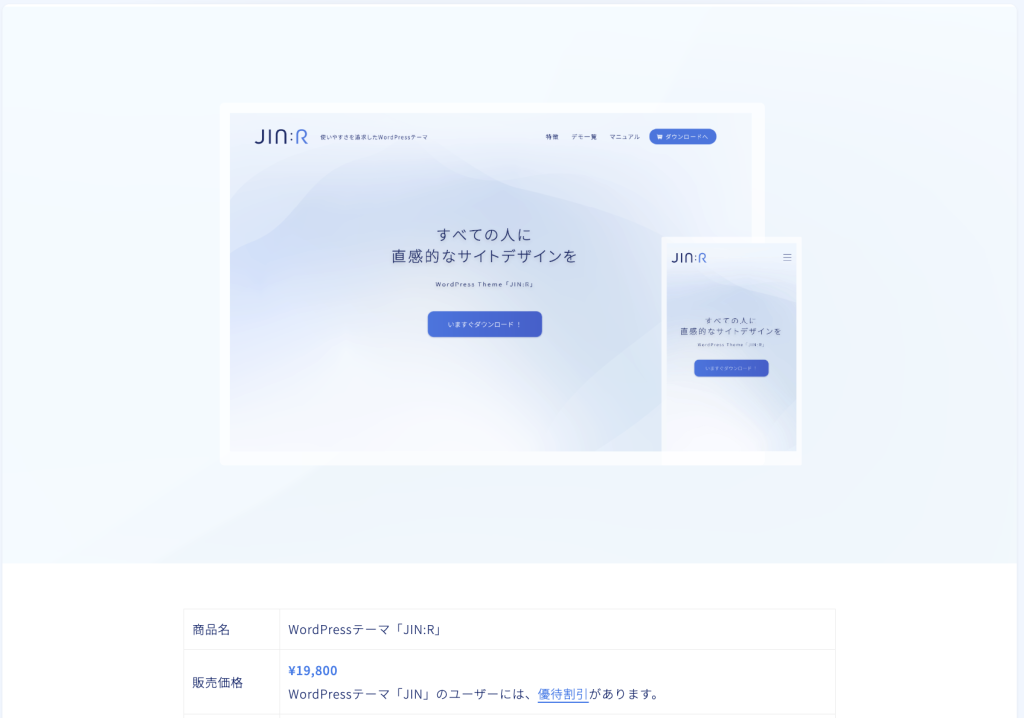
JIN:R販売ページへアクセス
-
2
購入ボタンをクリック
購入ボタン [いますぐJIN:Rを購入] をクリックします。この後に決済の画面に移動します。
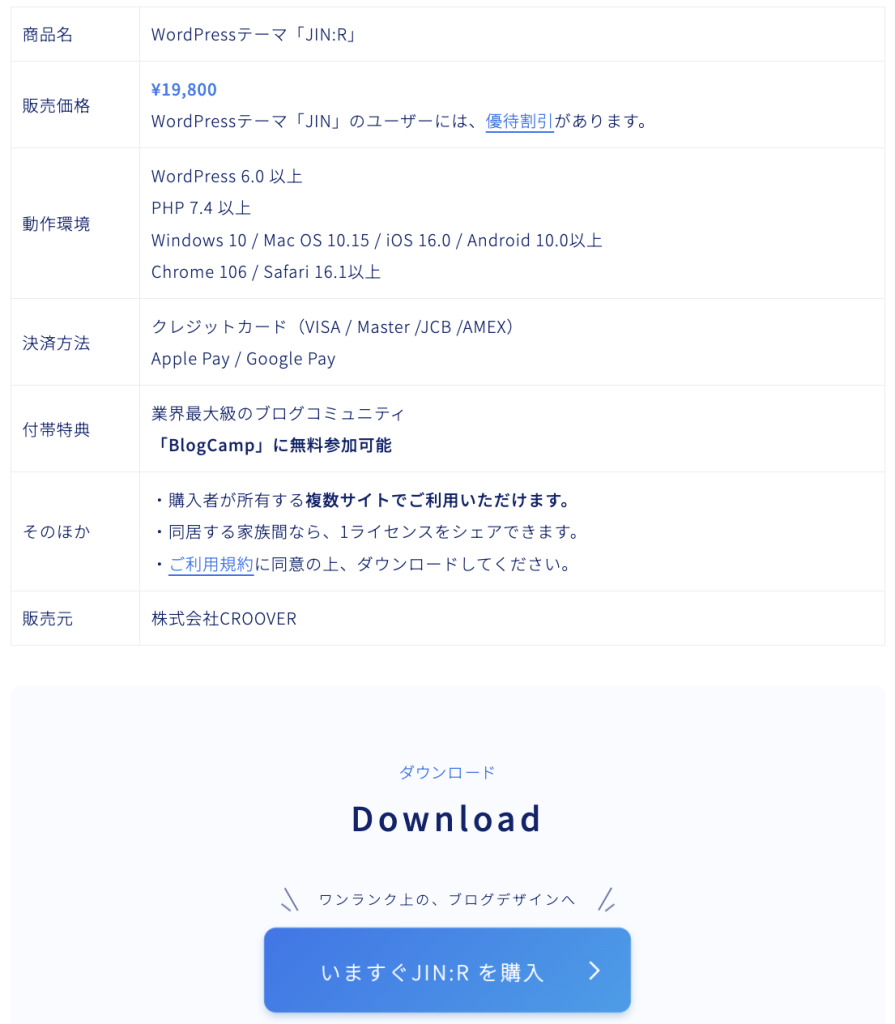
購入ボタンの位置(2024年8月時点) -
3
決済情報の入力
- プロモーションコードをお持ちの方(旧テーマのJINを購入していた方)は、この画面で入力します
- 画面右半分のカード情報を入力します
- 最後に [支払う] をクリックします
[支払う] ボタンを押したら決済が行われます。
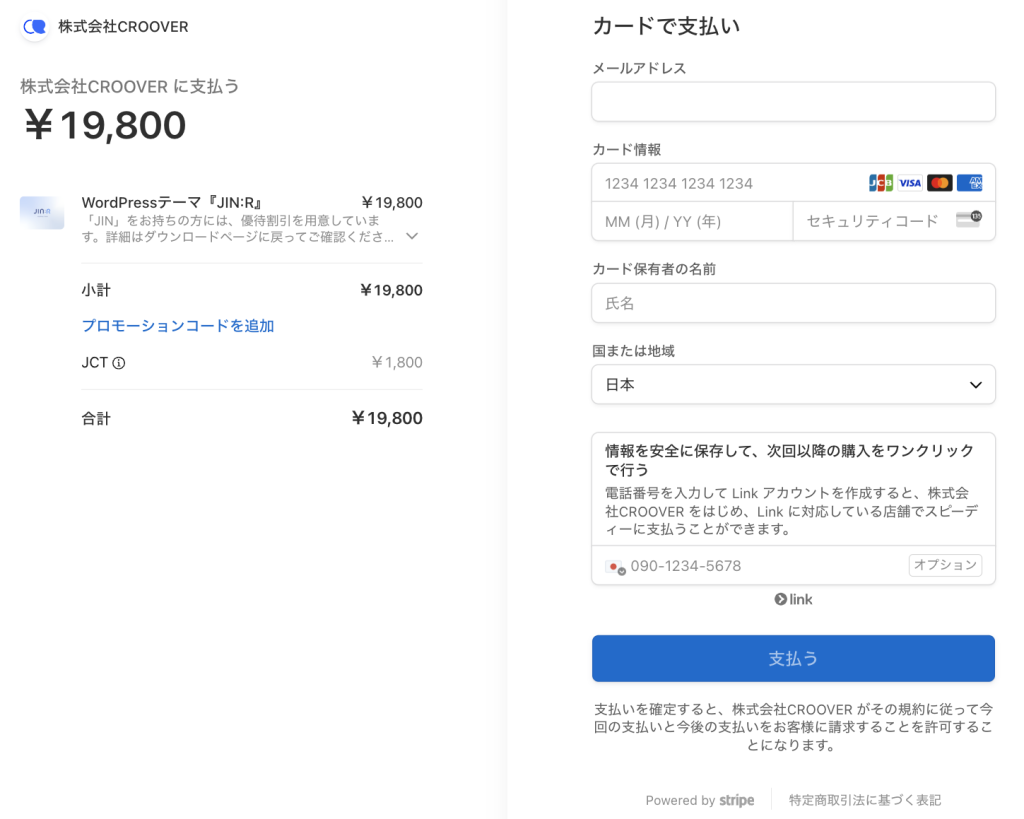
決済情報の入力画面(2024年8月時点) 旧来の JIN テーマの利用者は優待割引があります。間違えてはいけないところなので、公式の画像を引用します。
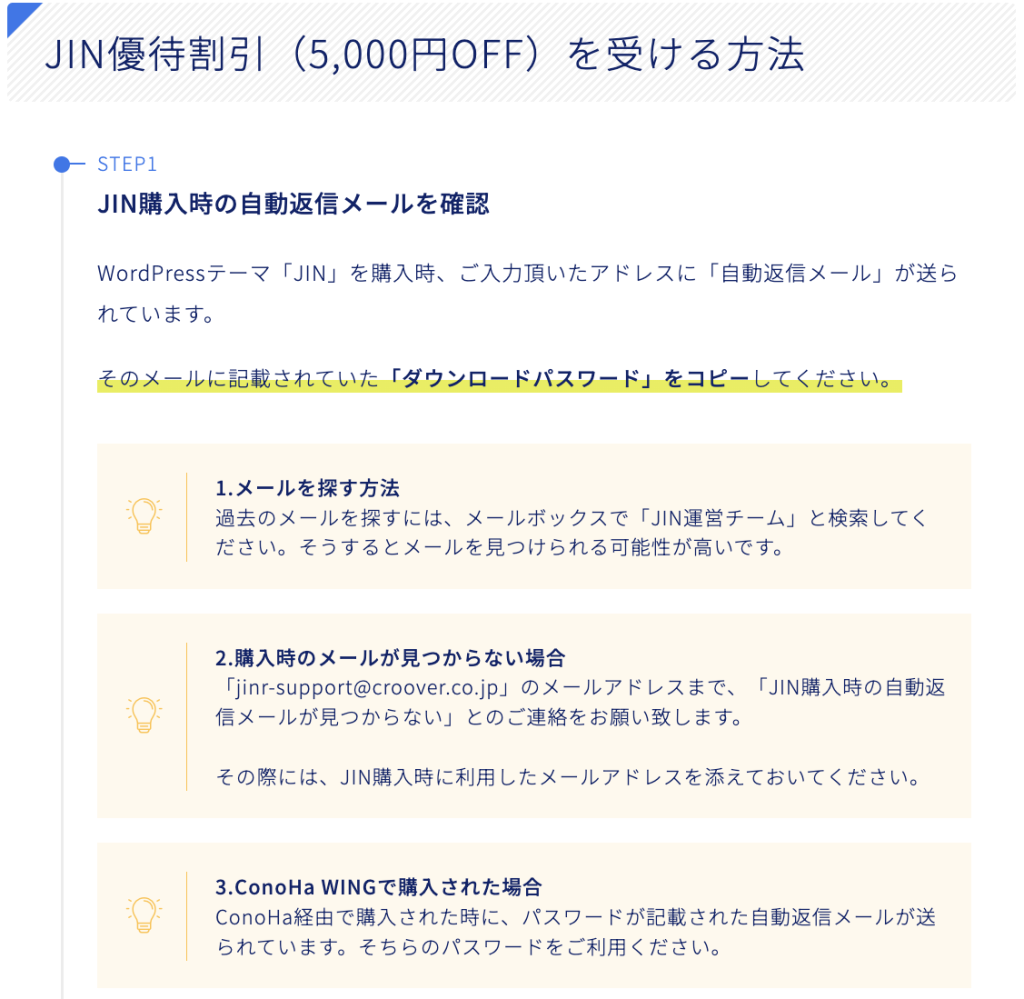
プロモーションコードの入力箇所(2024年8月時点、公式より引用) 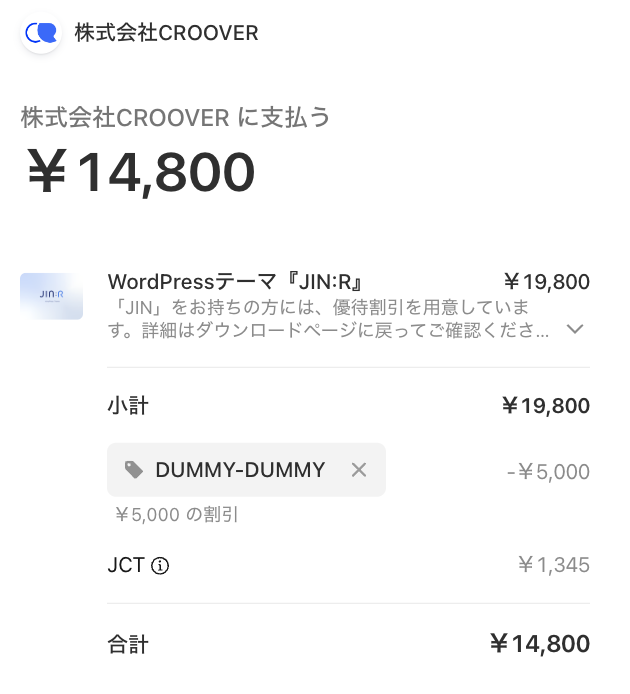
プロモーションコードを適用した状態(コードはダミー) -
4
購入完了
決済を完了するとすぐに Thank you ページが表示されます。
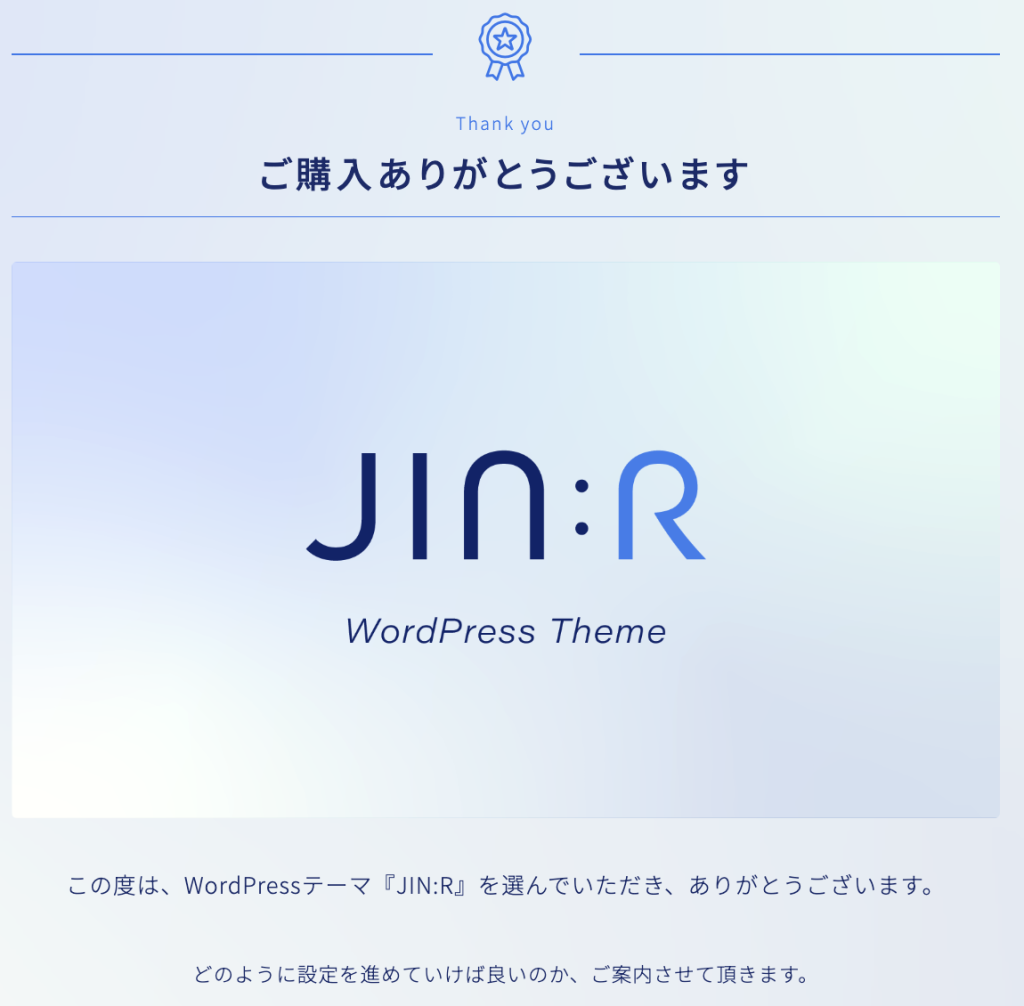
購入完了画面(2024年8月時点) ほぼ同時刻に購入完了メールが届きます。
-
5
自動返信メールを確認
メール件名:WordPressテーマ『JIN:R』をご購入いただきありがとうございます
▼ ダウンロードページ
▼ ダウンロードパスワード
*****
パスワードを控えて、ダウンロードページにアクセスします。
-
6
JIN:Rのダウンロード
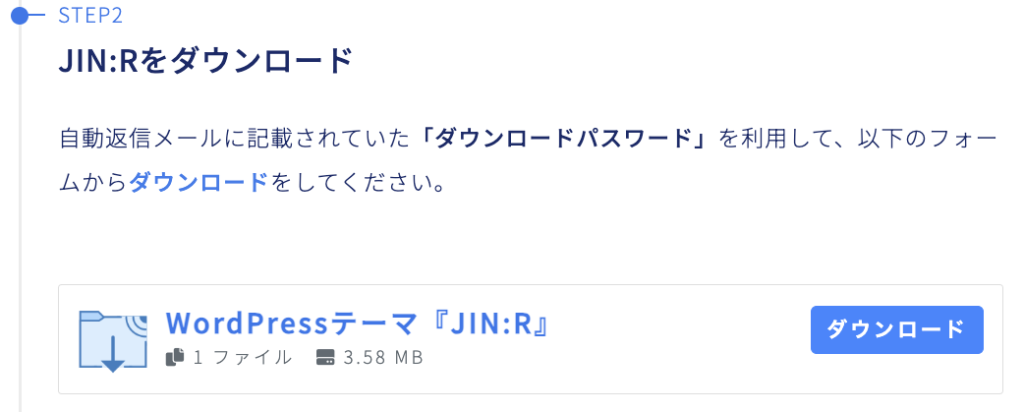
ダウンロードページ(2024年8月時点) [ダウンロード] を押下するとパスワード入力を求められます。
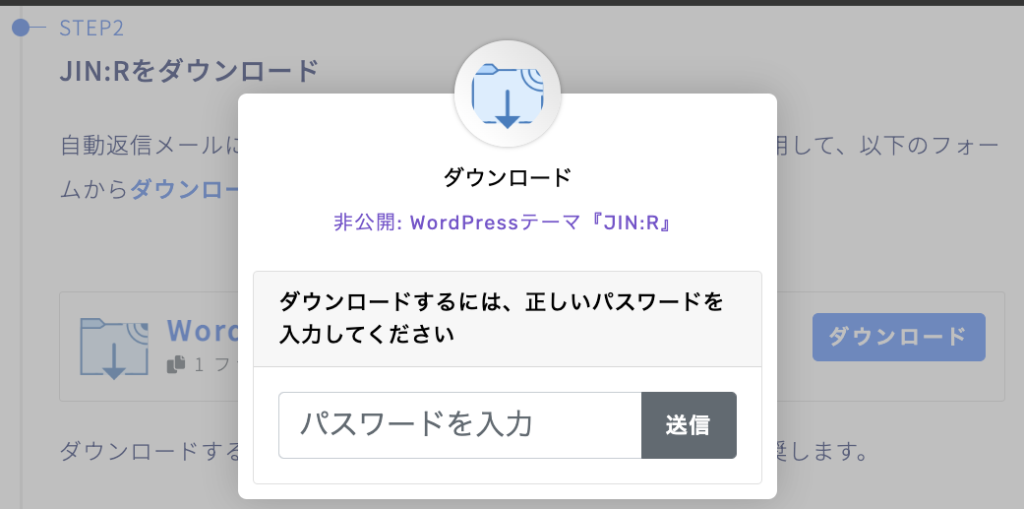
ダウンロードパスワードの入力画面(2024年8月時点) -
7
ダウンロードの完了
パスワードを入力してダウンロードすると、「jinr.zip」を入手できます。
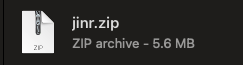
ダウンロードされたjinr.zip ブラウザは何でも構いませんが、初心者の方ほどChromeを利用するのが無難です。MacでSafariを利用している場合、ダウンロードしたzipが自動解凍されてしまう場合があります。解凍されていることに気づかず、フォルダをアップロードしようとしてテーマのインストールができないと悩んでいる方を一定数見かけます。
まとめ
JIN:Rの購入手順はシンプルで、販売ページへのアクセスから決済、ダウンロードまで迷うところはほとんどありません。
旧テーマの JIN を利用している方は25%引きで購入できるので、プロモーションコードの適用を忘れないようにしたいところです。